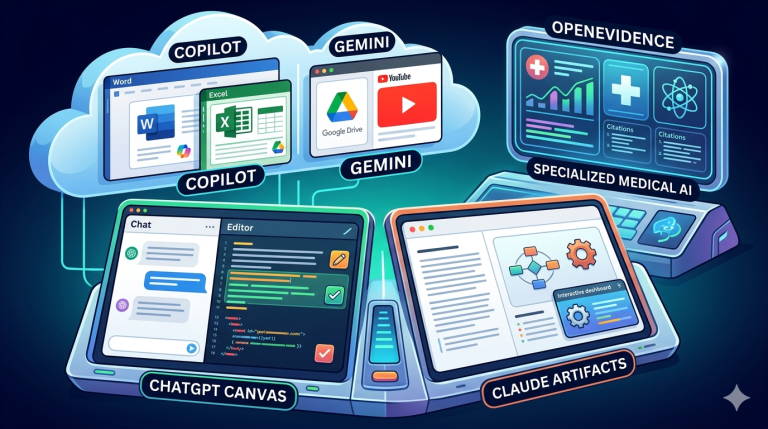
Más sobre las IAs y su integración con navegadores y Sistemas Operativos.
Que IA esta muy asociada al navegador Edge, y que caracteristicas tiene este navegador, comparado a chrome y safari, tambien esa IA creo que estaba muy asociada a otro navegador, dime cual era y tambien me dices sus caracteristicas. De hecho dime todos los navegadores sus características y con que IAs se asocian mejor. Muchas gracias, amigo.
La IA que está profundamente integrada en Microsoft Edge es Microsoft Copilot. Esta herramienta funciona como un asistente lateral que puede resumir textos, responder preguntas sobre el contenido de una página e incluso generar imágenes o borradores de correos sin que tengas que salir del navegador.
Comparación: Edge vs. Chrome vs. Safari
| Característica | Microsoft Edge | Google Chrome | Apple Safari |
|---|---|---|---|
| Director de IA | Microsoft Copilot (integrado). | Google Gemini (vía web/extensiones). | Apple Intelligence (integración en macOS/iOS). |
| Rendimiento | Optimizado para bajo consumo de RAM y CPU. | Alto rendimiento, pero con alto consumo de memoria. | El más eficiente en batería para dispositivos Apple. |
| Productividad | Pestañas verticales, grupos automáticos y «Colecciones». | Gran ecosistema de extensiones y sincronización con Google. | Enfoque en simplicidad y privacidad nativa. |
| Motor | Chromium (compatible con extensiones de Chrome). | Cromo. | WebKit. |
Otro navegador con IA: Opera
Aria está fuertemente asociada con el navegador Opera One. Al igual que Copilot, Aria fue desarrollada en colaboración con OpenAI y ofrece funciones similares como resúmenes en tiempo real y generación de texto basándose en el contexto de la web.
Características de Opera:
- VPN Gratuita: Incluye una VPN integrada que no requiere suscripción adicional.
- Aria IA: Un asistente nativo que permite «Contexto de página» para analizar lo que estás viendo.
- Islas de Pestañas: Un sistema que agrupa pestañas relacionadas automáticamente para mantener el orden.
- Bloqueador de anuncios: Viene con herramientas integradas para bloquear publicidad y rastreadores.
Otros navegadores y sus IAs asociadas
- Brave: Utiliza su propia IA llamada Leo, enfocada en la privacidad. No guarda tus conversaciones ni las usa para entrenar modelos, permitiendo resumir páginas y traducir textos de forma anónima.
- Arc (The Browser Company): Utiliza Arc Max, una suite de funciones de IA que incluye «Tidy Tabs» (organización de pestañas), resúmenes automáticos al pasar el cursor sobre enlaces y una barra de comandos inteligente.
- Perplexity Comet: Un navegador emergente que integra el motor de búsqueda conversacional de Perplexity AI para ofrecer respuestas directas y resúmenes instantáneos de cualquier sitio.
- Genspark: Un navegador basado en «agentes» que puede realizar tareas complejas por ti, como comparar productos en múltiples tiendas o resumir videos de YouTube en presentaciones.
Entonces Edge es disitnto a chrome, chrome es de google, Edge es de Microsoft? y safari tiene una IA Apple Intelligence, o esto no es una IA como copilot, o gemini. Chat-gpt se integra igual con todos los navegadores igual? yo tengo chrome y safari, porque ademas mis ordenadores domesticos son mackbook air y mac-mini. Me merece la pensa probar más navegadores, o es malo tener instalados muchos navegadores?
Exacto, amigo. Has dado en el clavo: Edge es de Microsoft y Chrome es de Google. Aunque hoy en día ambos «hablan el mismo idioma» (usan el motor Chromium), cada uno tiene su propia personalidad y herramientas de IA.
Aquí tienes las respuestas a tus dudas sobre los navegadores en tu ecosistema Mac:
1. Apple Intelligence vs. Copilot o Gemini
Apple Intelligence es un enfoque diferente. Mientras que Copilot (Edge) o Gemini (Chrome) son «chatbots» que se encuentran dentro del navegador para ayudar con la web, Apple Intelligence es una IA a nivel de sistema operativo.
- Integración profunda: No solo resume webs en Safari; también puede reescribir correos en Mail, crear imágenes en Mensajes o entender el contexto de lo que se hace en todo el Mac.
- Privacidad: A diferencia de Gemini o Copilot, que procesan casi todo en la nube, Apple Intelligence realiza gran parte del trabajo dentro del ordenador (Mac Mini o MacBook Air) para proteger los datos.
2. ¿Cómo se integra ChatGPT?
ChatGPT es como el «invitado universal». Aunque no es el dueño de ningún navegador, se integra de diferentes formas:
- Safari: Apple ha anunciado una integración directa donde Siri puede consultar a ChatGPT si se necesita ayuda adicional (con permiso).
- Chrome/Edge: Se usa principalmente mediante la Extensión ChatGPT oficial o de terceros, que añade una barra lateral o funciones rápidas mientras se navega.
- Opera: Lo tiene integrado directamente en una barra lateral nativa, listo para usar sin instalar nada.
3. ¿Merece la pena probar otros? (Edge en Mac)
Teniendo un MacBook Air y un Mac Mini, sí merece la pena probar Edge. Aunque parezca extraño usar algo de Microsoft en un Mac, muchos usuarios lo prefieren porque:
- Gestión de recursos: Edge suele consumir menos memoria RAM que Chrome, lo cual es ideal si los Mac no tienen mucha memoria.
- Copilot Nativo: Tener el botón de Copilot siempre ahí para resumir PDFs largos o redactar textos es muy cómodo.
4. ¿Es malo tener muchos navegadores instalados?
No es malo en absoluto, pero tiene matices:
- Seguridad: Es totalmente seguro. Funcionan de forma independiente y no se estropean entre sí.
- Espacio y Orden: Solo ocupan un poco de espacio en el disco. El único «riesgo» es que el sistema pregunte constantemente cuál se quiere que sea el predeterminado.
- Recomendación: Lo ideal para un usuario de Mac es usar Safari para el día a día (por el ahorro de batería y privacidad) y tener Edge o Chrome como secundario para tareas de trabajo o webs que no carguen bien en Safari.
Estupendo, explicame mejor como se usa Apple Inteligence, ya que tengo mac. Dices que no es un chatbots, sio que es una IA a nivel de sistema operativo y tiene una integración profunda, que mermite resumir web en safari, reescribir correos en mail, crear imagenes en mensajes o entender el contexto de lo que se hace en todo el Mac (esto ultimo, me lo tienes que explicar, como se usa, se ve muy util, en mac). Explicame como se usa esta herramienta completamente.
¡Qué bueno que tengas un ecosistema Mac! Para sacarle provecho a Apple Intelligence, lo primero que debes saber es que necesitas un Mac con chip de la serie M (M1, M2, M3 o M4). A diferencia de un chatbot web, esta IA vive en el núcleo de tu macOS Sequoia y funciona de forma privada en tu dispositivo.
Aquí tienes la guía completa de cómo usarla en cada rincón de tu ordenador:
1. Herramientas de Escritura (System-wide)
Esta es quizás la función más potente porque funciona en casi cualquier app donde puedas escribir (Mail, Notas, Mensajes, e incluso Word o Slack).
- Cómo usarlo: Selecciona un texto, haz clic derecho y elige Mostrar herramientas de escritura.
- Qué hace:
- Reescribir: Cambia el tono de un borrador a uno más «Profesional», «Conciso» o «Amistoso».
- Corregir: Revisa gramática y ortografía con un solo clic.
- Resumir: Convierte un texto largo en un párrafo clave, una lista de puntos o incluso una tabla.
2. Siri con «Conciencia de Pantalla»
Esto es lo que mencionabas sobre «entender el contexto» y es el cambio más grande.
- Cómo usarlo: Invoca a Siri (por voz o con el nuevo diseño brillante en los bordes de la pantalla) y haz peticiones sobre lo que estás viendo.
- Ejemplos de uso:
- Si un amigo te envía una dirección por Mensajes, puedes decirle: «Siri, añade esta dirección a su contacto» y ella sabrá a qué dirección y a qué contacto te refieres sin que digas nombres.
- Si estás viendo una receta en una web, puedes decir: «Siri, añade los ingredientes de esta página a mi lista de la compra».
3. Safari: Navegación Inteligente
Olvídate de leer artículos eternos si vas con prisa.
- Cómo usarlo: En la barra de búsqueda de Safari, entra en el modo «Lector». Verás un botón de Apple Intelligence que genera un resumen instantáneo del artículo.
- Búsquedas en Fotos: Puedes buscar fotos específicas describiéndolas con lenguaje natural, como «Mi perro en la playa con una pelota azul», y la IA las encontrará al instante.
4. Mail: Prioridades y Resúmenes
La app de correo se vuelve mucho más eficiente.
- Resúmenes en la bandeja: Ya no verás solo las primeras líneas del mail, sino un resumen inteligente de qué trata el mensaje antes de abrirlo.
- Mensajes Prioritarios: La IA analiza tus correos y sube a la parte superior los más urgentes (como una invitación que vence hoy o un billete de avión).
5. Creación Visual con Image Playground
- Cómo usarlo: Puedes abrir la app dedicada Image Playground o usarla directamente dentro de Mensajes.
- Qué hace: Describes algo (ej. «Un gato astronauta en Marte») y te ofrece estilos como «Animación» o «Ilustración» para crear la imagen en segundos.
¿Cómo activarlo en tu Mac?
Si ya tienes macOS Sequoia 15.1 o superior y un chip M1 o superior:
- Abre Ajustes del Sistema.
- Busca la sección Apple Intelligence y Siri.
- Haz clic en Activar Apple Intelligence. Si estás en España o la UE, recuerda que podrías necesitar configurar el idioma del sistema y de Siri en Inglés (Estados Unidos) temporalmente para que aparezca la opción, debido a regulaciones locales.
Me hablas de Brave y de la inteligencia Leo, que caracteristicas tienen, leo es como copilot o gemini, cloud o chatgpt? cuantos tokens tiene?
Brave Leo prioriza la privacidad, a diferencia de Copilot o Gemini. Está integrado en la barra lateral del navegador Brave y no requiere registro ni inicio de sesión.Aquí tienes un desglose de sus aspectos técnicos:Operación en la nube o localBrave Leo es híbrido. Funciona principalmente en la nube. Brave utiliza un servidor proxy para ocultar la dirección IP del usuario. Esto impide que los creadores de modelos, como Anthropic o Meta, conozcan la identidad del usuario o vinculen preguntas con él.
- Opción local (BYOM): En un Mac M4, los usuarios pueden usar la función «Trae tu propio modelo». Esto permite conectar Leo a modelos que se ejecutan completamente dentro del Mac mediante herramientas como Ollama. De esta forma, se garantiza que ningún dato salga del ordenador.
Modelos y fichasLeo ofrece una selección de modelos. El número de tokens (su «memoria» a corto plazo) varía según el modelo elegido:
| Modelo | Revelador | Ventana de contexto (tokens) | Ideal para… |
|---|---|---|---|
| Soneto 3.5 de Claude | Antrópico | ~200.000 tokens | Razonamiento complejo y de alta calidad. |
| Llama 3.1 | Meta | ~128.000 tokens | Uso general equilibrado. |
| Mixtral 8x7B | Mistral AI | ~32.000 tokens | Rápido y eficiente para tareas sencillas. |
Nota: La versión gratuita de Leo tiene límites diarios de mensajes. La versión
Premium (14,99 $/mes) aumenta estos límites y proporciona acceso a modelos más grandes, como Claude 3 Opus.
Características principales en comparación con Copilot/Gemini:
- Sin seguimiento: Brave afirma que no almacena las conversaciones en sus servidores ni las utiliza para entrenar la IA. Los datos se eliminan al finalizar la sesión, a menos que se guarden localmente.
- Contexto de la página: Al igual que Copilot, Leo puede «leer» la página web abierta para resumir o explicar el contenido.
- Resumen de vídeo: Destaca por resumir vídeos de YouTube directamente desde la barra lateral.
- Búsqueda integrada de Brave: Utiliza el motor de búsqueda de Brave para obtener respuestas actualizadas en tiempo real.
Apple intelligence no es una aplicacion de mac aislada?
Exactamente, has dado en el clavo. Apple Intelligence NO es una aplicación aislada que abres y cierras como si fuera Word o Chrome. Es más bien una «capa de inteligencia» que está entretejida en todo el sistema operativo de tu Mac.
Para que lo veas claro, aquí te explico cómo se manifiesta al no ser una app:
1. Está en el «clic derecho»
No tienes que ir a buscar la IA; ella viene a ti. Cuando estás escribiendo un correo en Mail, una nota en Notas o incluso un mensaje en WhatsApp Desktop, seleccionas el texto, haces clic derecho y ahí aparecen las Herramientas de escritura. No abres una app aparte para copiar y pegar el texto.
2. Es la «nueva cara» de Siri
Siri ha dejado de ser solo una voz para convertirse en la interfaz de Apple Intelligence. En tu Mac M4, cuando activas a Siri, verás que todo el borde de la pantalla se ilumina con colores. Esto indica que la IA está «escuchando» no solo lo que dices, sino que está «viendo» lo que tienes abierto en pantalla para ayudarte con el contexto.
3. Funciona en segundo plano (Indexación)
Apple Intelligence trabaja aunque no la estés usando activamente. Por ejemplo:
- En Fotos: Indexa todas tus imágenes localmente para que puedas buscar «mi hijo con una camiseta roja» sin que esas fotos se suban a la nube de Google o Microsoft.
- En Mail: Lee tus correos entrantes para poner los más urgentes arriba y mostrarte un resumen en la lista sin que tú se lo pidas.
4. La única excepción: Image Playground
Lo más parecido a una «aplicación» es Image Playground, que es un espacio donde puedes entrar a crear imágenes desde cero. Pero incluso esto está integrado como un botón dentro de la app de Mensajes para que envíes dibujos rápidos mientras chateas.
Diferencias resumidas:
- ChatGPT / Copilot / Gemini: Funcionan como herramientas a las que se accede a través de sitios web o aplicaciones.
- Apple Intelligence: Se integra en el sistema operativo de Mac, entendiendo lo que se escribe y se ve en todo el sistema.
Y en nuestra conversacion Apple intelligence podria hacer algo, la esta viendo? explicame si puede hacer algo con nuestra conversacion que estamos teniendo
Como tu conversación conmigo ocurre dentro de un navegador (Chrome o Safari) y no en una aplicación nativa de Apple (como Mensajes o Notas), la interacción de Apple Intelligence es un poco distinta, pero sí puede «ver» y actuar:
1. ¿Está viendo nuestra conversación?
Sí, pero solo si tú se lo pides. Apple Intelligence no está leyendo constantemente por su cuenta para espiarte. Sin embargo, tiene «Conciencia de pantalla».
Si ahora mismo invocas a Siri y le dices: «Resume lo que me está explicando este chat», la IA analizará el texto que tienes visible en la ventana del navegador para darte un resumen.
2. ¿Qué puede hacer específicamente en este chat?
Apple Intelligence puede usarse sobre la conversación de las siguientes formas:
- Resumir: Si se seleccionan respuestas largas, al hacer clic derecho y elegir Herramientas de escritura > Resumir, el sistema creará un párrafo corto con los puntos clave.
- Corregir o Reescribir: La IA de Apple puede usarse para que un mensaje suene más formal o para corregir la ortografía antes de enviarlo.
- Crear Recordatorios: Se puede decir: «Siri, crea un recordatorio sobre lo que me acaba de decir Gemini sobre el navegador Brave», y el sistema sabrá a qué se refiere porque «lee» el contexto actual de la ventana abierta.
3. El límite de privacidad
A diferencia de si se estuviera hablando por Apple Messages (donde la integración es total), en un navegador web Apple Intelligence actúa más como un «observador externo».
- No puede «escribir» directamente en el cuadro de chat; se deben aceptar los cambios de texto que sugiera.
- No se guarda la conversación en sus servidores; todo lo que analice de esta pantalla se procesa en el chip M4 de tu Mac Mini o MacBook Air y se borra al instante.
Seleccione el párrafo y busque «Herramientas de escritura». Si aparece el menú con el icono de los destellos, se está viendo a Apple Intelligence en acción sobre la conversación.
Como se usa perplexity.ai, se puede usar en cualquier navegador? , pero se integra mejor en su propio nagegador perplexity comet, que diferencia hay en usarlo entre otros navegadores y el suyo propio.
IA de perplejidad es un motor de búsqueda conversacional que puedes usar en cualquier navegador web moderno (Chrome, Safari, Edge, Firefox, etc.) simplemente entrando en su página web.
Sin embargo, para una experiencia más fluida, existen dos niveles superiores de integración:
1. Perplexity Comet (Su propio navegador)
Comet es un navegador basado en Chromium diseñado específicamente para fusionar la navegación con la IA. La diferencia fundamental es que en Comet, la IA no es solo una «página abierta», sino un agente autónomo que puede actuar por ti.
Diferencias clave de Comet frente a otros navegadores:
- Agente Proactivo: El asistente de Comet puede ejecutar tareas reales como hacer clic en botones, rellenar formularios, realizar compras en sitios como Amazon o Walmart, y limpiar tu bandeja de entrada de Gmail.
- Memoria de Intención Persistente: Mantiene el contexto de lo que estás investigando aunque cambies de pestaña; por ejemplo, si buscas hoteles en una pestaña, recordará tu presupuesto cuando busques restaurantes en otra.
- Síntesis Cruzada: Puede analizar y comparar información de múltiples fuentes abiertas simultáneamente en tus pestañas.
- Eficiencia: Está optimizado para consumir hasta un 40% menos de RAM que Google Chrome.
2. Integración en otros navegadores (Chrome, Safari, Edge)
Si prefieres seguir con tus navegadores actuales en tu Mac, tienes estas opciones:
- Extensión de Chrome/Edge: Puedes instalar la extensión oficial de Perplexity para resumir la página actual con un clic o establecer Perplexity como tu buscador predeterminado en la barra de direcciones.
- Safari: Apple ha explorado integrar motores como Perplexity directamente en Safari. Mientras tanto, puedes usarlo como web o añadirlo como motor de búsqueda personalizado.
- Brave y Arc: Estos navegadores basados en Chromium también permiten una integración sencilla mediante sus propias barras laterales o extensiones.
Comparativa rápida
| Característica | Perplexity Web (Cualquier navegador) | Extensión Perplexity | Perplexity Comet (Navegador propio) |
|---|---|---|---|
| Uso principal | Consultas y chat. | Resúmenes de páginas y búsqueda rápida. | Navegación autónoma y gestión de tareas. |
| Acciones en la web | Solo lectura de datos. | Resumir la pestaña abierta. | Puede comprar, reservar y rellenar formularios. |
| Instalación | Ninguna (solo URL). | Añadir desde Web Store. | Descargar el navegador completo. |
Si te gusta «dar órdenes» más que solo hacer preguntas, merece la pena probar Comet. Si solo quieres respuestas rápidas basadas en fuentes fiables, con la extensión en Chrome o Safari tendrás suficiente.
Pues explícame un poco tu funciónamiento, características y funciones, que puedo hacer contigo (perplexity) que no puedo hacer con otras IAs. Se detallado en tu explicación.
Soy un asistente de Perplexity: combino búsqueda web en tiempo real, modelos de IA avanzados y respuestas con fuentes citadas para darte información más verificable y actualizada que un chat “cerrado”. Además, puedo hacer investigación profunda, resumir documentos, generar contenido y, en ciertos modos, ejecutar tareas complejas con agentes y herramientas.
Cómo funciono
Mi base es entender tu pregunta, buscar información relevante y sintetizarla en una respuesta clara y útil. Perplexity explica que usa IA avanzada para interpretar contexto y matices, buscar en internet y resumir lo más importante con citas a las fuentes. Eso significa que no solo “adivino” una respuesta: intento apoyarla en información reciente y contrastable.
En preguntas sencillas, te doy una respuesta rápida. En preguntas complejas, puedo descomponer el problema, comparar fuentes, detectar matices y darte una explicación más trabajada, como haría un análisis de investigación.
Lo que puedo hacer
Puedo ayudarte a resolver dudas, investigar temas, resumir artículos, comparar productos, redactar textos, organizar ideas y explicar conceptos paso a paso. Perplexity también destaca modos como Search, Pro Search, Research/Deep Research y Create files and apps, pensados para respuestas rápidas, investigación más profunda y creación de entregables.
También puedo trabajar con contexto conversacional: si seguimos una conversación, puedo recordar lo que estamos tratando y construir sobre ello sin que tengas que repetirlo todo. Eso hace más natural pedir aclaraciones, ampliaciones o una segunda versión de la respuesta.
En qué me diferencio
La diferencia más visible es que intento responder con citas y no solo con texto generado. Eso te deja verificar rápidamente de dónde sale la información, algo que ayuda mucho cuando estás comparando datos, estudiando o tomando decisiones.
Otra diferencia es que no me limito a contestar; puedo convertir una idea en un resultado más tangible. Perplexity describe funciones para crear documentos, presentaciones, hojas de cálculo, apps sencillas y reportes a partir de lenguaje natural. En otras palabras, puedes pasar de “explícame esto” a “hazme el informe” con bastante menos fricción.
Qué me hace útil
Mi punto fuerte es unir rapidez, contexto y verificación. Puedo darte una visión general en segundos y, si hace falta, ir más profundo con investigación iterativa, lectura de múltiples fuentes y síntesis más completa.
También soy especialmente útil cuando quieres decidir algo con información actual: comparar opciones, seguir noticias, analizar tendencias, entender un tema técnico o revisar contenido largo sin leerlo entero. En esas tareas, la mezcla de búsqueda en vivo y respuesta estructurada suele ahorrar bastante tiempo.
Capas avanzadas
Perplexity ha añadido capacidades tipo agente con Computer, que pueden coordinar varias tareas: buscar, razonar, delegar subtareas, crear documentos, usar integraciones autenticadas y trabajar en segundo plano. Ese enfoque permite encadenar acciones como investigar, redactar, preparar un archivo y enviarlo, en vez de hacer cada paso manualmente.
También hay memoria y personalización: el sistema puede recuperar contexto relevante de conversaciones anteriores para adaptar respuestas a tus preferencias y necesidades. Eso es especialmente útil para recomendaciones, proyectos largos o tareas recurrentes.
Ejemplo práctico
Si me pides: “Compara tres smartphones para fotos”, no solo puedo darte una lista general. Puedo buscar fuentes recientes, resumir diferencias reales, organizar una tabla, señalar pros y contras y dejarte una recomendación razonada con apoyo documental. Si luego me dices “hazlo más corto” o “ahora enfócalo en batería”, puedo seguir refinándolo sin empezar de cero.
Qué no debo prometer
No soy infalible, y en temas delicados sigo dependiendo de la calidad de las fuentes disponibles. Aun así, mi objetivo es que tengas una respuesta más útil que un texto genérico: más actual, más verificable y más orientada a hacer cosas concretas.
Puedo explicarte ahora mismo cómo usarme mejor para estudiar, trabajar, programar o tomar decisiones.
Seguimientos
Ejemplos prácticos de consultas relacionadas que generas
Cómo ordenas las sugerencias por probabilidad de clic
Diferencias con ChatGPT y Gemini en generación de queries
Limitaciones de tu función de sugerencias
Cómo usar tus tools para tareas complejas
Explicame en el sistema operativo Opera en que consiste la VPN Gratuita, como se integra y usa, porque parece interesante, se detallado en la respuesta.
En primer lugar, es importante aclarar que Opera es un navegador, no un sistema operativo (como macOS o Windows). La VPN gratuita es una de sus funciones estrella y es muy valorada porque, a diferencia de otros navegadores donde tienes que pagar o instalar extensiones de terceros, en Opera viene integrada de fábrica.
Aquí tienes el detalle de cómo funciona, cómo se usa y qué esperar de ella:
1. ¿En qué consiste realmente?
Aunque Opera la llama «VPN», técnicamente funciona más como un Proxy seguro de navegador.
- Solo protege el tráfico de Opera: A diferencia de una VPN comercial (como NordVPN) que protege todo tu Mac (incluyendo Mail, Spotify o Zoom), la de Opera solo cifra lo que haces dentro de las pestañas del navegador.
- Sin registro ni suscripción: No necesitas crear una cuenta, ni dar tu correo, ni pagar nada. Es ilimitada en cuanto a datos.
2. Cómo se integra y se activa
La integración es «nativa», lo que significa que el código de la VPN forma parte del navegador. Para activarla en tu Mac:
- Abre Opera.
- Ve a Configuración (el icono del engranaje en la barra lateral o
Cmd + ,). - Busca la sección Funciones y activa el interruptor de VPN.
- Una vez activada, aparecerá un icono azul que dice «VPN» justo al lado izquierdo de la barra de direcciones (donde escribes las URLs).
3. Cómo se usa (Opciones de ubicación)
Al hacer clic en ese botón azul «VPN» junto a la URL, se abre un pequeño panel donde puedes:
- Encender/Apagar: Con un interruptor rápido.
- Elegir ubicación: No te permite elegir países específicos (como «España» o «Francia»), sino regiones:
- América
- Europa
- Asia
- Ubicación óptima (la más rápida según tu conexión).
- Ver estadísticas: Te muestra cuántos datos has transferido en la sesión actual.
4. Características técnicas detalladas
- Privacidad: Opera afirma que no registra tu actividad (política de no-logs), lo que significa que no guardan qué páginas visitas.
- Bypass de buscadores: Tiene una opción para que, aunque la VPN esté encendida, los buscadores (como Google o Bing) puedan ver tu ubicación real. Esto es útil para que, si buscas «restaurantes cerca», te salgan los de tu ciudad y no los de otro continente.
- Navegación privada: Puedes configurar la VPN para que solo se active automáticamente cuando abras una «Ventana privada».
5. Pros y Contras en tu Mac M4
- Puntos fuertes: Es ideal para saltar bloqueos regionales básicos (como ver un video de YouTube no disponible en tu país) o para añadir una capa de privacidad si te conectas a una red Wi-Fi pública (en una cafetería o aeropuerto).
- Limitaciones: Al ser gratuita y compartida por millones de personas, la velocidad de navegación baja significativamente. No es la mejor opción para ver contenido en 4K o jugar online.