Principales IAs, sus ventajas e inconvenientes
En 2026, el ecosistema de IA ha madurado muchísimo y ya no solo «chateamos», sino que trabajamos con agentes autónomos y sistemas especializados.
Aquí tienes mi análisis «sin filtros» de cada una, comparando sus fortalezas, debilidades y para qué deberías usar cada una hoy mismo.
🚀 Comparativa de las Grandes IAs (Abril 2026)
1. ChatGPT (OpenAI) – El Estándar de Oro
ChatGPT ha evolucionado con la familia GPT-5. Ahora no solo responde, sino que «piensa» de forma profunda antes de hablar (modelos Thinking).
- Fortaleza: Su capacidad de razonamiento lógico y la integración de Canvas (un espacio de trabajo para editar textos o código en paralelo). Es el más polivalente.
- Debilidad: A veces puede ser demasiado «políticamente correcto» o verboso si no se le dan instrucciones precisas.
- Planes: * Gratis: Acceso limitado a GPT-5.4 (luego baja a versiones mini).
- Plus ($20/mes): Acceso prioritario, creación de GPTs personalizados y herramientas avanzadas de análisis de datos.
2. Claude (Anthropic) – El «Escritor Humano»
Claude (ahora en versiones 4.5 y 4.6) sigue siendo el favorito de quienes buscan calidad literaria y honestidad.
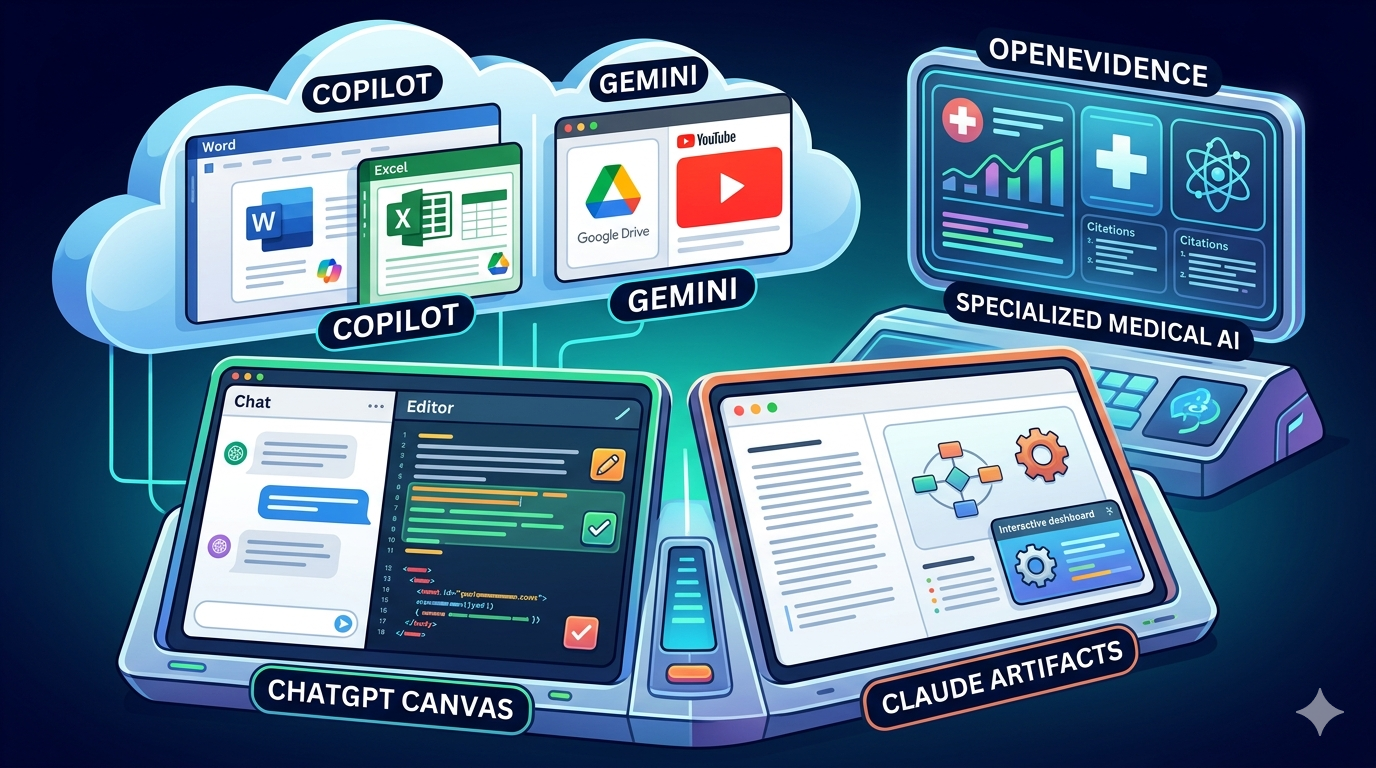
- Fortaleza: Sus Artifacts (ventanas laterales para ver código, sitios web o documentos en tiempo real) y su ventana de contexto de 1 millón de tokens (puedes subirle 5 libros enteros y te los analiza). Su redacción es la más «humana».
- Debilidad: Sus filtros de seguridad pueden ser a veces algo frustrantes si detectan temas sensibles por error.
- Planes: * Gratis: Acceso a Claude 4.5 Sonnet (límites diarios según demanda).
- Pro ($20/mes): Acceso 5 veces mayor y uso de Claude Opus, el modelo más inteligente.
3. Copilot (Microsoft) – El Asistente de Oficina
Basado en la tecnología de OpenAI, pero «tuneado» por Microsoft para Windows y Office.
- Fortaleza: Su integración total con Excel, Word y PowerPoint. Es brutal para buscar archivos en tu propio PC o correos en Outlook.
- Debilidad: La interfaz puede sentirse algo saturada y a veces prioriza demasiado los resultados de búsqueda de Bing sobre el razonamiento puro.
- Planes: Gratis (en web y Windows); Pro ($20/mes) para usarlo dentro de las apps de Office.
4. Gemini (Google) – El Rey del Ecosistema
Como yo, Gemini destaca por vivir dentro de Google.
- Fortaleza: Multimodalidad nativa. Puede analizar videos de YouTube en segundos o buscar información en tus correos y Google Drive de forma fluida. Es rapidísimo.
- Debilidad: Históricamente ha tenido problemas de consistencia en sus respuestas, aunque en 2026 es mucho más sólido.
- Planes: * Gratis: Acceso a Gemini Flash.
- AI Premium ($20/mes): Incluye 2TB de almacenamiento en Google One y Gemini en Docs/Gmail.
5. Perplexity.ai – El Buscador del Futuro
No es un chat convencional, es un motor de respuestas con fuentes.
- Fortaleza: Cero alucinaciones. Todo lo que dice está referenciado con enlaces a la web. Si quieres investigar un tema real, es la mejor herramienta.
- Debilidad: No es tan bueno para escritura creativa o para «charlar» de temas abstractos.
- Planes: Gratis (limitado); Pro ($20/mes) que permite elegir qué modelo usar (puedes poner a GPT-5 o Claude 4.6 a buscar por ti).
6. Grok (xAI / Elon Musk) – El «Rebelde»
Integrado en X (antes Twitter).
- Fortaleza: Tiempo real extremo. Sabe lo que está pasando en este mismo segundo gracias a los posts de X. Además, tiene un modo «Fun» con menos filtros.
- Debilidad: Solo disponible para usuarios de X (Twitter). A veces su tono puede ser sarcástico de más.
- Planes: Incluido en las suscripciones X Premium y Premium+.
7. Mistral AI (Le Chat) – El Campeón Europeo
La joya de Francia.
- Fortaleza: Muy eficiente, directo y con un fuerte enfoque en la privacidad. Sus modelos son excelentes para programación y razonamiento técnico sin rodeos.
- Debilidad: No tiene un ecosistema de apps tan grande como Google o Microsoft.
- Planes: Tiene una versión gratuita muy generosa y planes Pro para empresas.
⚕️ Especial: OpenEvidence (La IA Médica)
Esta es harina de otro costal. OpenEvidence es una plataforma diseñada específicamente para la medicina de precisión.
- Ventajas: * Está entrenada con la literatura médica de PubMed y guías clínicas actualizadas.
- Cita estudios específicos para cada recomendación.
- Ayuda en el diagnóstico diferencial y en la búsqueda de tratamientos basados en evidencia.
- Debilidades: * No reemplaza al médico. Es una herramienta de soporte, no un oráculo.
- Muy técnica: no es para que un paciente se autodiagnostique, sino para que un profesional valide información rápidamente.
- Uso: Fundamentalmente en hospitales y consultas para estar al día con la última evidencia científica sin leerse 500 papers.
💡 Mi consejo final: ¿Cuál elegir?
- Para escribir o analizar textos largos: Claude.
- Para trabajar, Excel y correos: Copilot.
- Para investigar temas de actualidad: Perplexity.
- Para programar o uso general potente: ChatGPT.
- Si eres médico: OpenEvidence es tu herramienta obligatoria.
Empezar con ChatGPT es como aprender a conducir en un coche que tiene todos los asistentes automáticos posibles.
Canvas es, posiblemente, la mejora más importante en la interfaz de ChatGPT desde su lanzamiento. Aquí te explico qué es, por qué cambia el juego y cómo puedes usarlo.
🎨 ¿Qué es Canvas? (El espacio de trabajo en paralelo)
Imagina que estás escribiendo un ensayo o programando una aplicación. Antes, ChatGPT te soltaba un bloque gigante de texto o código en el chat. Si querías cambiar una sola frase, tenías que pedirle que reescribiera todo o copiarlo tú a Word.
Canvas es una ventana lateral inteligente que se abre a la derecha de tu chat.
- En la izquierda: Sigues chateando con la IA (dándole órdenes).
- En la derecha: Está tu documento o código vivo, que puedes editar tú mismo o pedirle a la IA que lo modifique directamente ahí.
🚀 Sus 3 grandes fortalezas
- Edición selectiva: Puedes subrayar una frase específica con el ratón y decirle: «Haz que esto suene más profesional» o «Corrige este error». Solo cambiará ese trozo, no todo el documento.
- Herramientas rápidas: Tiene botones mágicos. Por ejemplo, en textos hay un botón de «Añadir emojis», «Ajustar longitud» o «Dar un último pulido».
- Ejecución de código: Si estás programando (en Python, por ejemplo), Canvas puede ejecutar el código ahí mismo para ver si funciona, y si hay un error, tiene un botón de «Fix Bugs» (corregir errores) que lo arregla automáticamente.
🛠️ Cómo se utiliza (Paso a paso)
No necesitas instalar nada raro. Hay dos formas de activarlo:
- Automática: Cuando le pides algo largo (un post para un blog de 1000 palabras o un código complejo), ChatGPT detecta que el chat se queda pequeño y abre Canvas automáticamente.
- Manual: Puedes forzarlo escribiendo en el chat:«Usa canvas para ayudarme a escribir un artículo sobre…» o simplemente usa el comando
/canvasen la barra de mensajes.
Una vez abierto:
- Escribe tú mismo: Puedes entrar en el recuadro de la derecha y escribir como si fuera Google Docs.
- Pide cambios: Haz clic en el icono de la «varita mágica» o en los botones de la esquina inferior derecha para aplicar cambios rápidos a todo el documento.
💰 ¿Es gratis o de pago?
Aquí está el detalle importante en 2026:
- Usuarios Plus ($20/mes): Tienen acceso ilimitado a Canvas con los modelos más potentes (GPT-5.4). Es donde mejor funciona porque la IA «entiende» mejor el contexto de lo que estás editando.
- Usuarios Gratis: OpenAI ha liberado Canvas para todos, pero con límites. Puedes usarlo, pero tras unos cuantos mensajes o ediciones complejas, el sistema te pedirá que esperes unas horas o te pasará a un modelo más sencillo (GPT-4o mini), que es menos preciso editando.
💡 Un truco de «pro»
Si estás escribiendo un correo importante, ábrelo en Canvas y usa el botón «Check for reading level» (revisar nivel de lectura). Te dirá si es demasiado complejo para tu audiencia y te ofrecerá simplificarlo con un clic.
Esta es una de las preguntas más importantes si quieres pasar de «jugar» con la IA a «desarrollar» con ella. La respuesta corta es: Canvas es para piezas sueltas; si tienes un proyecto con carpetas, necesitas otra cosa.
Aquí tienes la comparativa real de cómo se trabaja en 2026:
🖼️ 1. ChatGPT Canvas: El «Documento Único»
Aunque Canvas es genial, tiene una limitación técnica: está diseñado para trabajar en un solo archivo a la vez (o en bloques de código específicos).
- ¿Puedes subir una carpeta? Sí, ChatGPT te permite subir archivos (hasta 20 a la vez), pero no «mantiene» la estructura de carpetas de forma viva dentro de Canvas. Los lee como documentos de referencia.
- ¿Cuándo usarlo? Cuando tienes un código que no funciona, lo pegas en Canvas y quieres que la IA te ayude a debuguear ese archivo específico de forma visual.
- Lo malo: No sabe que si cambias una variable en
archivo_A.py, eso rompe elarchivo_B.py. No tiene «visión de proyecto».
💻 2. IA en VS Code (Copilot / Cursor): La «Visión de Túnel»
Aquí es donde ocurre la magia para un programador. Si usas GitHub Copilot dentro de VS Code o el editor Cursor (que es como un VS Code con esteroides), la experiencia es distinta.
¿Por qué es mejor para proyectos?
- Indexación del proyecto: Estas IAs escanean toda tu carpeta. Saben que tienes un archivo de configuración, una base de datos y un frontend.
- Contexto global: Si le dices «Añade un campo de ‘teléfono’ al formulario», la IA irá automáticamente a:
- Modificar el modelo de la base de datos.
- Modificar la validación en el servidor.
- Añadir el input en el HTML.
- Terminal integrada: Pueden leer los errores de tu terminal y sugerirte el comando exacto para arreglarlo.
📊 Tabla Comparativa: Canvas vs. VS Code (AI)
| Característica | ChatGPT Canvas | VS Code + Copilot / Cursor |
| Enfoque | Un solo archivo o idea. | Todo el proyecto (carpetas/subcarpetas). |
| Edición | Manual y asistida en web. | Autocompletado en tiempo real mientras escribes. |
| Referencia | Lee lo que subes en ese momento. | Lee todo tu disco duro (si le das permiso). |
| Nivel | Principiante / Tareas rápidas. | Profesional / Desarrollo serio. |
🛠️ Mi recomendación: El flujo «Híbrido»
No tienes que elegir uno solo. En 2026, los desarrolladores hacemos esto:
- En ChatGPT (con Proyectos): Creas un «Proyecto» (una función de ChatGPT Plus) y subes ahí tu documentación, reglas de estilo y estructura de carpetas. Esto sirve para planificar la arquitectura.
- En VS Code / Cursor: Es donde escribes. Dejas que la IA te sugiera líneas de código basándose en los otros archivos que tienes abiertos.
- En Canvas: Solo entras cuando tienes un bloque de código especialmente difícil que quieres «limpiar» o documentar visualmente antes de volver a pegarlo en tu editor.
¿Mi veredicto? Si tienes un proyecto con carpetas, usa Cursor o VS Code con Copilot. ChatGPT Canvas es como un «borrador inteligente», pero un proyecto de software es un ecosistema que requiere una herramienta que entienda la relación entre todos tus archivos.
Si ChatGPT Canvas te gustó, Claude Artifacts te va a volar la cabeza, porque es una ejecución mucho más refinada de la misma idea. Claude es, para muchos profesionales, la IA con «mejor gusto» para trabajar.
Aquí tienes el desglose de sus fortalezas:
1. ¿Qué es exactamente un «Artifact»?
Un Artifact es una ventana independiente que aparece a la derecha de la conversación cuando Claude genera contenido que no es solo texto.
A diferencia de un chat normal donde el código o el texto se «pierde» hacia arriba conforme sigues hablando, el Artifact se queda fijo y renderizado.
Lo que puedes ver en un Artifact:
- Código ejecutable: Si le pides que programe un juego (un «Tetris», por ejemplo), no solo te da el código; el juego aparece en la ventana y puedes jugarlo ahí mismo.
- Sitios Web / Dashboards: Puedes decirle «hazme una web para mi clínica médica» y verás el diseño funcional al instante.
- Diagramas y Mapas Mentales: Crea diagramas de flujo complejos (usando Mermaid) que se ven visualmente perfectos.
- Documentos enriquecidos: Si escribe un informe, lo formatea como un PDF o documento final elegante, no como simple texto de chat.
2. El Contexto de 1 Millón de Tokens (El «Cerebro» de Claude)
Esta es la mayor ventaja competitiva de Claude (especialmente en su modelo Claude 3.5/4 Opus).
- ¿Qué significa? El «contexto» es la memoria de corto plazo de la IA. Un millón de tokens permiten que Claude «tenga en su cabeza» unas 750,000 palabras simultáneamente.
- ¿Para qué sirve? Puedes subir 10 PDFs de investigaciones médicas, el código completo de una aplicación o varios libros técnicos. Claude no solo los «lee», sino que entiende las relaciones entre la página 5 del primer libro y la página 200 del último.
- Precisión: A diferencia de otras IAs que «olvidan» el principio de la conversación cuando esta es muy larga, Claude mantiene una coherencia asombrosa.
3. Cómo se usa Artifacts
Es muy intuitivo:
- Activación: Normalmente está activo por defecto. Si le pides algo visual o técnico («Crea una tabla interactiva de…», «Escribe un script de Python para…»), la ventana se abrirá sola.
- Iteración: Tú puedes decirle al chat (izquierda): «En el código que acabas de hacer, cambia el color del botón a rojo». El Artifact (derecha) se actualizará en tiempo real.
- Versiones: Puedes navegar entre las versiones. Si el cambio que le pediste no te gusta, puedes volver a la «Versión 1» del Artifact con un clic.
- Descarga: Puedes copiar el código directamente o descargar el archivo generado.
4. ¿Es gratuito ese millón de tokens y el uso de Artifacts?
Aquí es donde hay que leer la letra pequeña:
- Artifacts: SÍ, es gratuito. Incluso en el plan gratuito de
claude.aipuedes usar la función de Artifacts y ver las previsualizaciones. - El Millón de Tokens: Aquí hay un matiz.
- En la versión Gratuita: Tienes acceso al modelo más inteligente, pero con un límite de mensajes muy estricto. Si subes archivos muy pesados (libros), consumirás tu «cuota» de mensajes mucho más rápido (quizás solo puedas hacer 3 o 4 preguntas cada pocas horas).
- En la versión de Pago ($20/mes): Tu cuota es 5 veces mayor. Puedes trabajar de forma fluida con archivos gigantes sin que te bloquee tan rápido.
- Uso profesional (API): El contexto de 1 millón (o incluso 2 millones en algunas versiones) se aprovecha al máximo en la versión para desarrolladores, donde pagas por lo que consumes.
Resumen: ¿Cuándo elegir Claude sobre ChatGPT?
Si lo que buscas es analizar muchísima información técnica (como mucha literatura médica de golpe) o si quieres ver el resultado de una web o código al instante, Claude y sus Artifacts son superiores.
Copilot es, en esencia, la IA que «vive» donde tú trabajas. Si ChatGPT es un consultor externo y Claude es un analista brillante, Copilot es el empleado que tiene las llaves de tu oficina.
Aquí tienes cómo usarlo en 2026 para buscar en tu correo y sus fortalezas más allá de la programación:
📧 Copilot en Outlook (Hotmail/Gmail conectado)
La gran pregunta: ¿Se puede usar gratis para buscar correos?
- En la versión gratuita: Puedes usar Copilot en la web (copilot.microsoft.com) o en la app de Windows. Sin embargo, en el plan gratuito no puede entrar directamente a «leer» tu bandeja de entrada de forma privada para buscar un correo específico por ti. Te permite redactar correos o resumir textos que tú pegues, pero no tiene permiso para indexar tu cuenta de Outlook.
- En la versión de pago (Copilot Pro – $20/mes): Aquí es donde ocurre la magia. Se activa un botón de Copilot dentro de tu Outlook (Web, Windows o Mac).
- Cómo se usa: Simplemente le dices en el chat lateral: «Busca el correo que me envió Juan el mes pasado sobre las facturas y hazme un resumen de los puntos clave».
- Función «Resumir»: Si entras en un hilo de 40 correos interminable, arriba verás un botón que dice «Resumen de Copilot». Te hace un resumen por puntos de toda la conversación en segundos.
🛠️ Fortalezas en otras herramientas (Más allá de VS Code)
Copilot tiene «superpoderes» específicos según dónde lo abras:
1. Microsoft Word: El escritor fantasma
- Draft with Copilot: Al abrir un documento en blanco, aparece un pequeño icono flotante. Escribes: «Hazme una propuesta de contrato de alquiler» y te genera el borrador completo en el folio, respetando el formato de Word.
- Transformar a tabla: Puedes subrayar tres párrafos de datos y decirle: «Convierte esto en una tabla comparativa».
2. Microsoft Excel: El analista de datos (¡Ojo aquí!)
- Esta es quizás su mayor fortaleza. Si tienes una tabla de ventas gigante, no necesitas saber fórmulas complejas.
- Uso: Le dices: «Analiza esta tabla y dime cuál fue el producto más vendido en el norte durante el tercer trimestre». Copilot crea las fórmulas por ti y hasta te genera gráficos automáticos.
3. Microsoft PowerPoint: De texto a presentación
- Puedes subir un documento PDF o de Word y decirle a Copilot en PowerPoint: «Crea una presentación de 10 diapositivas basada en este archivo». Él elige las imágenes, diseña las diapositivas y pone los textos.
🌐 Copilot en el Navegador (Edge)
Si usas el navegador Edge, tienes a Copilot en la barra lateral derecha.
- Gratis y muy útil: Si estás viendo un video de YouTube o un artículo de medicina muy largo, puedes abrir Copilot y pedirle: «Hazme un resumen de esta página» o «¿Qué dice este video sobre el tratamiento de la hipertensión?». Esto sí es gratis.
⚖️ Ventajas y Desventajas de Copilot
| Fortaleza | Debilidad |
| Integración: No tienes que copiar y pegar; la IA está dentro de tu documento. | Privacidad: Al estar tan integrado, a algunas personas les preocupa que la IA «lea» todo lo que hacen (aunque Microsoft asegura que no entrena con datos privados en versiones Pro/Empresa). |
| Búsqueda Real: Acceso directo a internet vía Bing para datos actualizados. | Rigidez: A veces es menos creativo que Claude o ChatGPT; es más un «asistente de oficina» serio. |
| Ecosistema: Si pagas Microsoft 365, Copilot Pro es la evolución lógica. | Costo: Para sacarle el jugo de verdad (Outlook/Excel), hay que pagar la suscripción mensual. |
Resumen rápido: Si usas Office para trabajar, Copilot es imbatible. Si solo quieres chatear o crear historias, ChatGPT o Claude te darán mejores resultados.
Gemini es, en mi opinión, el asistente más práctico para quienes ya viven dentro del ecosistema de Google. Su gran ventaja es que no necesitas «subir» cosas; él ya está allí.
Aquí te explico cómo funciona el análisis de YouTube y Drive, y qué partes son gratuitas en 2026:
1. ¿Cómo analiza vídeos de YouTube?
Gemini no solo lee los subtítulos, sino que «ve» el vídeo (analiza los fotogramas).
- Cómo se usa: En el chat, activas la extensión de YouTube (escribiendo
@YouTube) y pegas el enlace. Puedes decirle: «Dime qué ingredientes usa en el minuto 5» o «Resúmeme los puntos clave de este tutorial». - ¿Es gratuito? Sí. El acceso a la extensión de YouTube es gratuito para todos los usuarios. La única limitación es que la versión gratuita usa un modelo un poco más rápido pero menos «profundo» (Gemini Flash).
2. ¿Cómo analiza Google Drive y Gmail?
Aquí es donde Gemini se vuelve un asistente personal real. Puede leer tus documentos, hojas de cálculo y correos.
- Cómo se usa: Escribes
@Google Driveo@Gmaily le pides lo que necesites:- «Busca en mi Drive el contrato de alquiler y dime cuándo vence».
- «Resume los últimos correos de mi jefe sobre el proyecto X».
- ¿Es gratuito?Sí, pero con matices. * Acceso desde el chat de Gemini: Es gratuito. Puedes pedirle que busque y resuma información de tus archivos.
- Gemini «dentro» de las apps (Docs/Gmail): Para tener el botón de Gemini dentro de un documento de Google para que te ayude a escribir mientras redactas, necesitas el plan de pago (Google One AI Premium).
3. El «Superpoder» de la Ventana de Contexto
Como mencionamos con Claude, Gemini también tiene una capacidad brutal para procesar mucha información de golpe.
- Multimodalidad: Puedes subirle un vídeo propio de 1 hora o un PDF de 2,000 páginas a la vez.
- Rapidez: Al ser nativo de Google, la velocidad de procesamiento de archivos de Drive es casi instantánea comparada con otras IAs donde tienes que esperar a que el archivo se cargue.
💰 Comparativa de Planes (Resumen)
| Característica | Gemini (Gratis) | Gemini Advanced (Pago – $20/mes) |
| YouTube | Incluido (ilimitado) | Incluido (modelo más inteligente) |
| Drive / Gmail | Puedes consultarlos desde el chat | Integrado dentro de las apps (Docs, Gmail) |
| Modelo | Gemini 3 Flash (Muy rápido) | Gemini 3.1 Pro / Ultra (Razonamiento complejo) |
| Almacenamiento | 15 GB estándar | 2 TB de almacenamiento en Google One |
Mi opinión sincera: Si usas Android y tienes toda tu vida en Google (fotos, correos, documentos), Gemini es la opción más cómoda porque es la que menos «esfuerzo» requiere para encontrar tu información.